

تصدير البطاقات واستيرادها
الغرض: العمل على بطاقات مستندات كثيرة دفعة واحدة في Excel، ثم إعادتها إلى Doclarity. خاص بأمناء المحتوى والمشرفين.
توجد قائمة البطاقات أعلى المكتبة، بجوار فلترة.
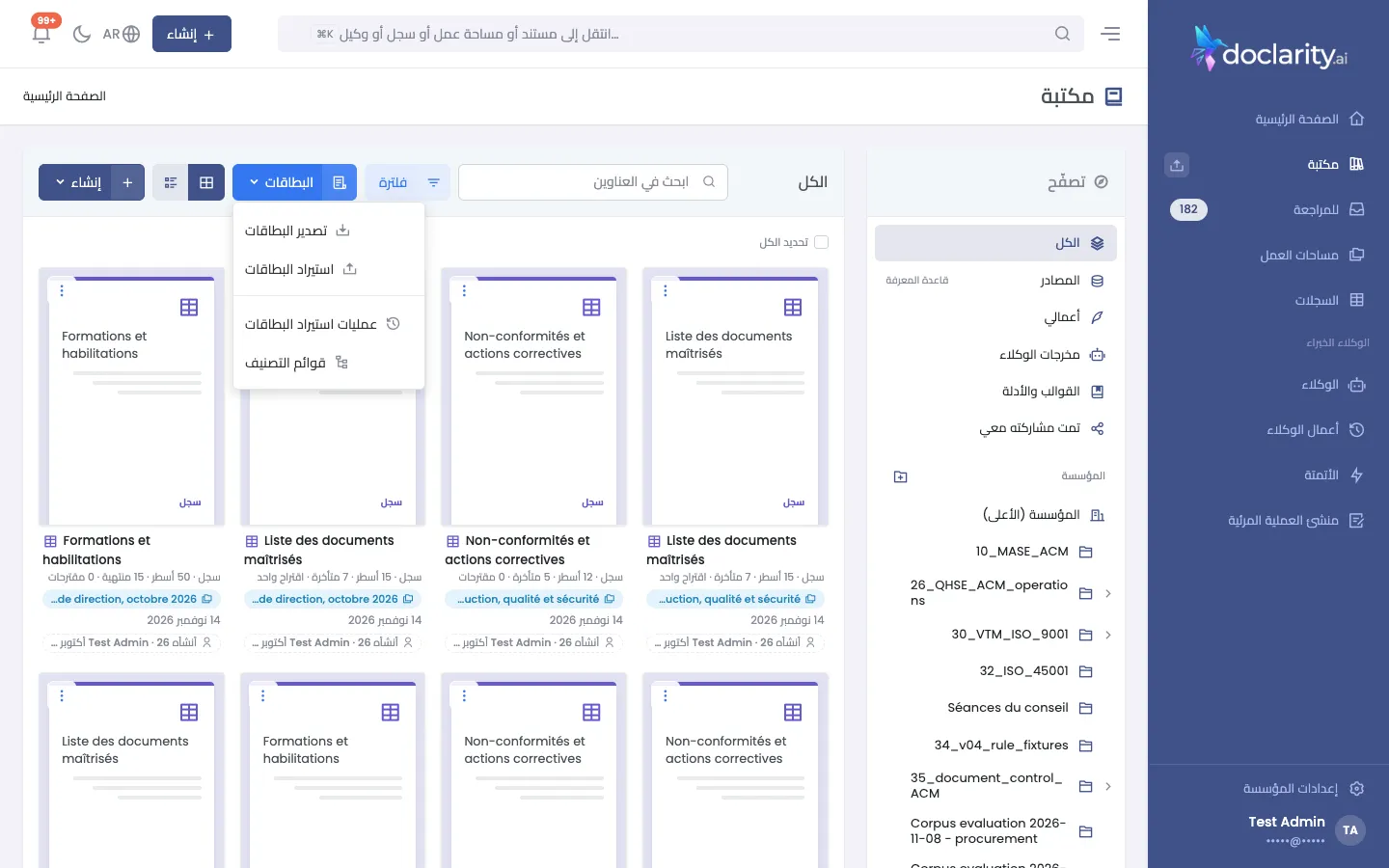
تصدير البطاقات
Section titled “تصدير البطاقات”- اعرض المجلد أو العرض المطلوب، وصفِّ عند الحاجة. لبضعة مستندات فقط، حدّدها.
- البطاقات › تصدير البطاقات.
- تحت ما ستقوم بتصديره، اختر العرض الحالي أو التحديد.
- اختر الصيغة: إكسل (موصى به: سطر لكل مستند، وعمود لكل حقل، وورقة «حول»)، أو CSV، أو دبلن كور لفهرس مكتبات.
- تصدير. يُنزَّل الملف، ولا يُحفظ شيء في المكتبة.
لا تُصدَّر إلا المستندات التي يحق لك فتحها، وبحد أقصى 5000 بطاقة. العمودان المخفيان docid وmetadata_revision يُستعملان لإعادة الاستيراد: لا تعدّلهما.
استيراد البطاقات
Section titled “استيراد البطاقات”- البطاقات › استيراد البطاقات.
- الملف: اختر جدول بيانات أو أفلته (XLSX أو XLS أو ODS أو CSV، و5000 سطر و10 ميغابايت على الأكثر).
- الأعمدة: لكل عمود في الملف، اختر الحقل المقابل (أو عدم الاستيراد)، ومفتاح المطابقة (بمعرّف Doclarity، أو بالرابط، أو بالمرجع الداخلي، أو باسم الملف، أو بالعنوان…)، وصيغة التواريخ، وما يجب فعله إذا كان للحقل قيمة.
- التحقق: راجع أمثلة قبل ← بعد. لا يُكتب شيء قبل هذه الخطوة.
- استيراد N سطر. يمكنك إغلاق النافذة: سيصلك إشعار عند الانتهاء. ويعطيك تنزيل التقرير التفاصيل سطراً بسطر.
إلغاء استيراد
Section titled “إلغاء استيراد”البطاقات › عمليات استيراد البطاقات تسرد كل عملية (التاريخ، والمنفّذ، والملف، والأسطر، والحقول المكتوبة). يمكن إلغاء الاستيراد خلال 30 يوماً: تعود القيم السابقة حيث لا يزال الحقل يحمل القيمة المستوردة. يلغي أمين المحتوى عمليات الاستيراد التي قام بها، ويستطيع المشرف إلغاء عمليات الآخرين.
حدود معروفة
Section titled “حدود معروفة”- 5000 سطر و10 ميغابايت لكل ملف: قسّم ما زاد على ذلك.
- لا تُصدَّر المستندات المكتوبة في Doclarity ولا الملاحظات ولا السجلات.