

المحرر
الغرض: كتابة مذكرة أو رأي أو تقرير داخل Doclarity، مع مقاطع مكتوبة انطلاقاً من مصادرك وموثّقة بالاستشهادات.
فتح المحرر
Section titled “فتح المحرر”- مستند جديد: إنشاء › مستند كتابة جديد.
- المستند الذي ينتجه وكيل يُفتح أيضاً في المحرر (فتح في صفحة التنفيذ).
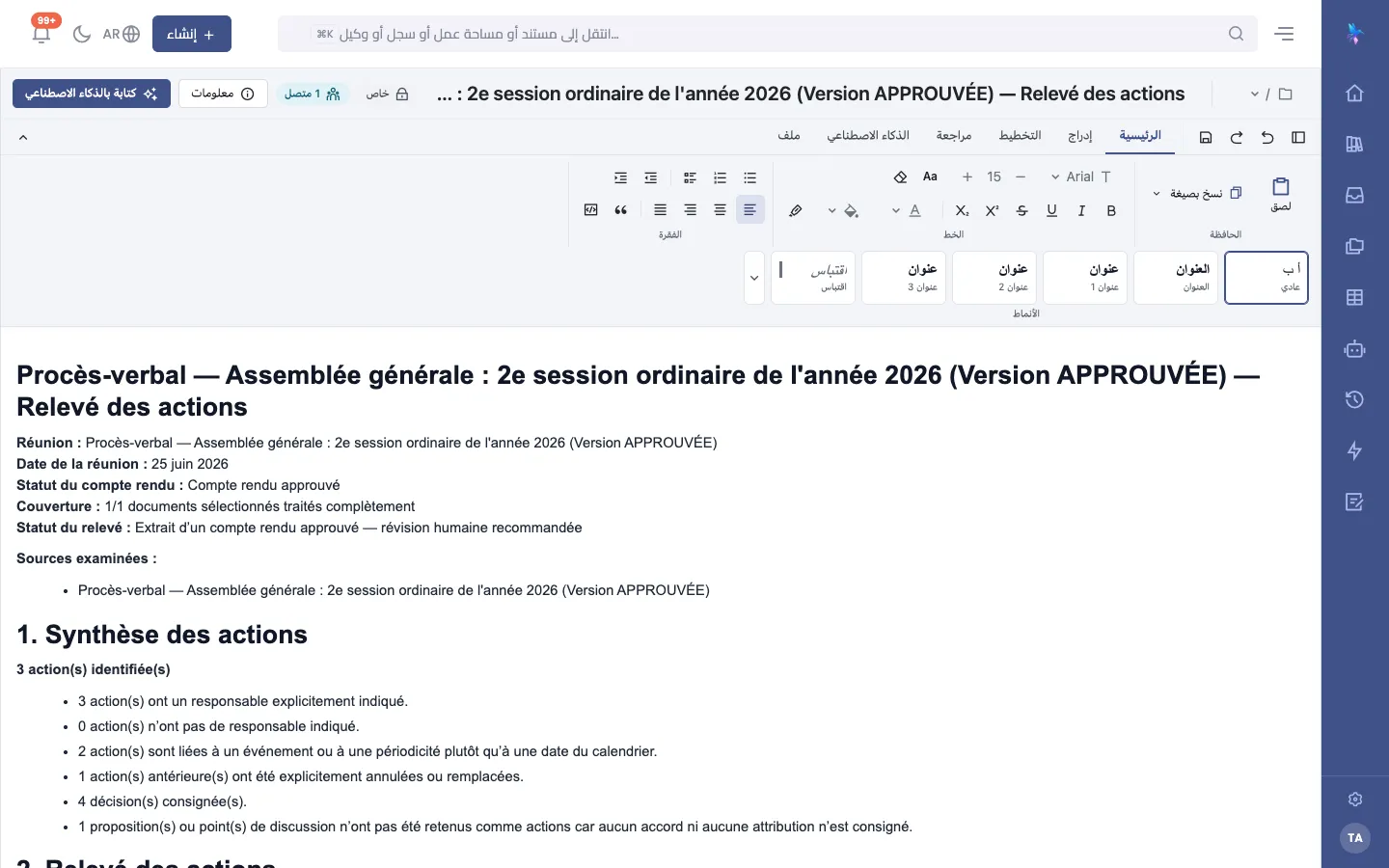
الشاشة
Section titled “الشاشة”- في الأعلى: المجلد (انقر لتغييره) والعنوان (انقر مرتين لإعادة تسميته). الحفظ تلقائي.
- بجانب العنوان: صلاحية الوصول (خاص أو مشترك)، وعدد الأشخاص المتصلين بالمستند، ومعلومات، وكتابة بالذكاء الاصطناعي.
- الشريط: الرئيسية (الخط، الفقرات، الأنماط)، وإدراج، والتخطيط، ومراجعة، والذكاء الاصطناعي، وملف.
كتابة مقطع (كتابة بالذكاء الاصطناعي)
Section titled “كتابة مقطع (كتابة بالذكاء الاصطناعي)”- ضع المؤشر حيث يجب أن يظهر النص.
- انقر على كتابة بالذكاء الاصطناعي.
- صِف ما يجب كتابته (سؤالك)، واختر اللغة (الرد بـ)، وعند الحاجة إطاراً (اختر إطار العمل) وتصفيات (خيارات متقدمة).
- انقر على إنشاء المستند. يُكتب النص انطلاقاً من مصادرك، مع الاستشهادات، في موضع المؤشر.
طلباتك السابقة في السجل (سجل الكتابة بالذكاء الاصطناعي).
إعادة صياغة مقطع (تحرير بالذكاء الاصطناعي)
Section titled “إعادة صياغة مقطع (تحرير بالذكاء الاصطناعي)”- حدّد المقطع.
- انقر على تحرير بالذكاء الاصطناعي.
- اختر: تحسين الكتابة، أو تقليل النص، أو إطالة النص، أو متابعة الكتابة، أو إنشاء ملخص، أو استخراج النقاط الرئيسية، أو نبرة (نبرة مهنية، نبرة مباشرة…)، أو تصحيح الإملاء والقواعد.
- راجع الاقتراح، ثم استبدال التحديد أو إضافة بعد التحديد أو رفض.
العمل الجماعي
Section titled “العمل الجماعي”- شارك المستند (انظر المجلدات والمشاركة) بدور محرر. يحرّر شخص واحد في كل مرة: يرى الآخرون تعديلاته مباشرة وينقرون على طلب التحرير. ويستطيع من يكتب تسليم التحرير.
- يظهر عدد الأشخاص المتصلين على يمين العنوان.
- التعليقات: حدّد مقطعاً، واكتب تعليقك، ثم تعليق. يردّ الآخرون في خيط التعليق. والإشارة إلى شخص تنبّهه.
حدود معروفة
Section titled “حدود معروفة”- تحرير بالذكاء الاصطناعي يعيد صياغة المقطع اعتماداً على المصادر التي يستشهد بها أصلاً فقط، ولا يبحث عن مصادر جديدة. لإضافة وقائع، استعمل كتابة بالذكاء الاصطناعي.
- راجع كل مقطع مولَّد واستشهاداته قبل النشر. انظر التحقق من استشهاد.