

استيراد المستندات
الغرض: إدخال مستند إلى Doclarity لتتمكن من قراءته واستجوابه وتسليمه للوكلاء.
لا يتصل Doclarity بأي نظام آخر
Section titled “لا يتصل Doclarity بأي نظام آخر”لا يتصل Doclarity أبداً بصندوق بريد، ولا بمزوّد بريد إلكتروني، ولا بمساحة تخزين (Drive أو SharePoint…)، ولا بأي نظام آخر. لا يقرأ إلا ما يضيفه إليه أحد:
- ملف مستورد، بما في ذلك رسالة بريد إلكتروني صدّرتها من برنامج بريدك (MSG أو OFT أو EML أو EMLX أو MBOX).
- صفحة ويب محفوظة. تُلتقط مرة واحدة عند طلبك، ولا تُضاف إلا بعد مراجعتك.
لا تتم مزامنة أي شيء. إذا تغيّر مستند في مكان آخر، فاستورد نسخته الجديدة.
استيراد ملف
Section titled “استيراد ملف”- انقر على أيقونة الاستيراد بجوار مكتبة في القائمة، أو إنشاء › استيراد ملفات.
- تحت حفظ في، اختر المجلد. الافتراضي: مجلداتي (الأعلى)، ولا يفتحه أحد غيرك.
- عند الحاجة، إضافته أيضًا إلى مساحة عمل: يبقى المستند في مجلداتك، ويستطيع أعضاء المساحة فتحه واستعماله.
- إن كان المستند للمؤسسة كلها، حدّد اطلب من أمناء المحتوى نشره للمؤسسة. (يستطيع أمين المحتوى أن يختار مباشرة مجلداً من مجلدات المؤسسة.)
- اسحب الملف إلى المنطقة، أو انقر لاختياره.
- انقر على استيراد.
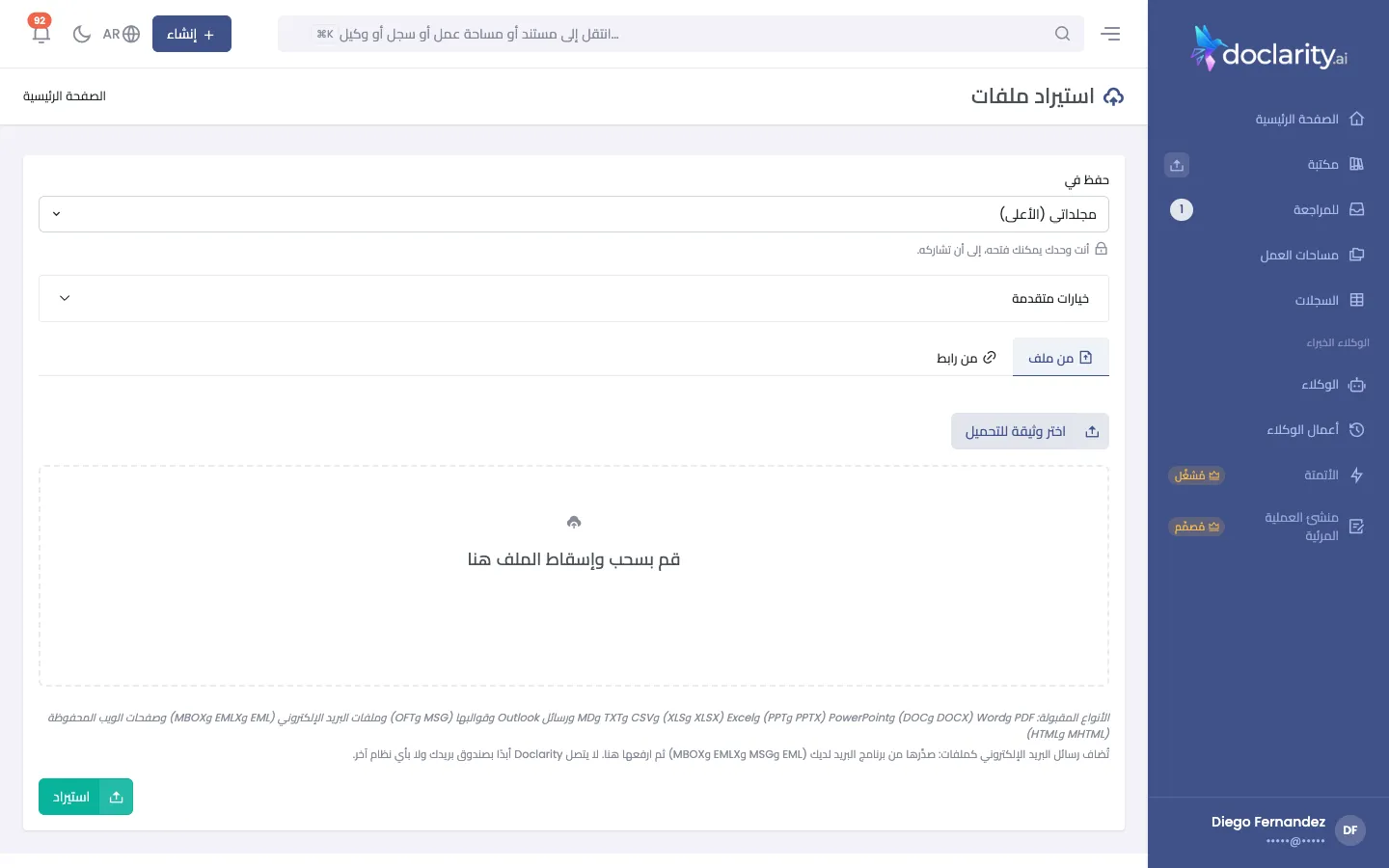
الأنواع المقبولة: PDF، وWord (DOCX وDOC)، وPowerPoint (PPTX وPPT)، وExcel (XLSX وXLS)، وCSV، وTXT، وMD، ورسائل Outlook وقوالبها (MSG وOFT)، وملفات البريد الإلكتروني (EML وEMLX وMBOX)، وصفحات الويب المحفوظة (MHTML وHTML). وتُقبل الصور أيضاً (JPG وPNG وWEBP): 15 ميغابايت للصورة، و10 صور في كل استيراد.
تحت خيارات متقدمة، يحتفظ عنوان المصدر (اختياري) بعنوان الويب الذي جاء منه الملف.
استيراد رسائل البريد الإلكتروني
Section titled “استيراد رسائل البريد الإلكتروني”تُضاف رسائل البريد الإلكتروني في شكل ملفات. صدّرها من برنامج بريدك، ثم استوردها كأي ملف آخر.
- تحتفظ الرسالة بمرفقاتها، حتى 50 مرفقاً. وما زاد على ذلك يُدرج على أنه غير مقروء. والرسالة المرفقة برسالة أخرى تُقرأ أيضاً، حتى ثلاثة مستويات.
- يُقرأ صندوق البريد المصدَّر (MBOX) حتى أول 200 رسالة فيه. صدّر الرسائل الأخرى في ملف منفصل لإضافتها.
- يُرفض الملف التالف أو الفارغ: «تعذّرت قراءة ملف البريد الإلكتروني هذا».
المستندات الممسوحة ضوئياً
Section titled “المستندات الممسوحة ضوئياً”ملف PDF بلا نص يُقرأ بالتعرّف الضوئي على الحروف (OCR).
- خيارات متقدمة › اختر لغات التعرّف الضوئي على الحروف: اتركه فارغاً في أغلب الحالات، وحدّد مثلاً العربية والفرنسية لمسح ضوئي ثنائي اللغة.
- فرض الOCR: لا تستعمله إلا إذا أعطى ملف PDF «فيه نص» نصاً غير مقروء (ترميز خاطئ).
- اختر الجهة المُصدِرة: الهيئة التي أصدرت المستند، إن كنت تعرفها، وإلا فاترك تحديد تلقائي.
إضافة صفحة ويب
Section titled “إضافة صفحة ويب”إنشاء › إضافة من رابط، أو تبويب من رابط في صفحة الاستيراد. تُلتقط الصفحة مرة واحدة، ثم تراجعها قبل أن تدخل المكتبة. انظر إضافة صفحة ويب.
ما الذي يحدث بعد ذلك
Section titled “ما الذي يحدث بعد ذلك”- يُرسل الملف ثم يُقرأ: النص، والتعرّف الضوئي عند الحاجة، والتقطيع، والبطاقة.
- يصلك إشعار «… جاهز» في الجرس حين يجهز.
- يظهر في المكتبة، ضمن المصادر: يمكن للبحث والوكلاء الاستشهاد به.
تتوقف المدة على حجم المستند وعدد صفحاته: التقرير الطويل الممسوح ضوئياً يستغرق وقتاً أطول بكثير من مذكرة، لأن التعرّف الضوئي يقرأ كل صفحة.
حدود معروفة
Section titled “حدود معروفة”- يُرفض الملف المحمي بكلمة مرور: أزل الحماية ثم استورده من جديد.
- لا يُضاف الملف الذي لا يحتوي نصاً مقروءاً (فارغ أو مسح غير مقروء).
- لا يُضاف ملف موجود مرة ثانية: «الملف نفسه موجود بالفعل في المكتبة.»
- يُرفض الملف الذي يتجاوز 100 ميغابايت: قسّمه.
- إذا فشلت المعالجة، تقترح بطاقة المستند إعادة المحاولة أو حذف.
- لا يلتقط Doclarity إلا الصفحات العامة. لصفحة تتطلب تسجيل دخول: احفظها من متصفحك (MHTML أو HTML) ثم استورد الملف.
- عند نفاد الرصيد، تعرض البطاقة في الانتظار: نفد الرصيد: الملف محفوظ، وتُستأنف قراءته فور حصولك على رصيد.