

Lancer un agent
À quoi ça sert : donner à un agent exactement ce qu’il doit lire et ce qu’il doit produire.
Tous les formulaires suivent le même ordre. Certaines étapes n’existent que pour certains agents.
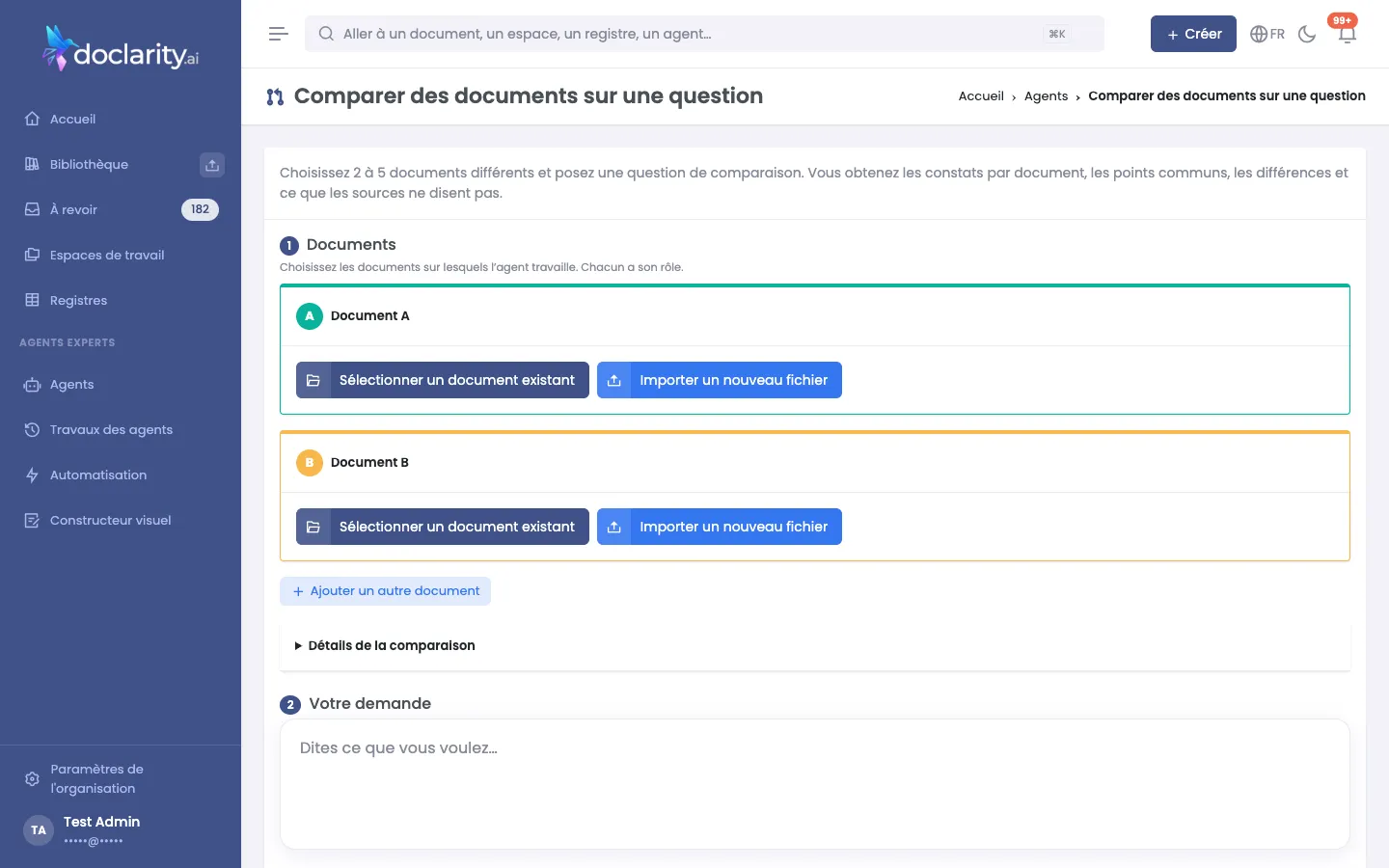
Les étapes du formulaire
Section intitulée « Les étapes du formulaire »- Documents (selon l’agent) : pour chaque rôle (Document A, Document B, Document d’origine…), Sélectionner un document existant ou Importer un nouveau fichier. Pour d’autres agents, joignez les fichiers avec le trombone de la zone de demande.
- Votre demande : dites ce que l’agent doit faire. Quand la demande est facultative, le champ s’appelle Instructions supplémentaires (facultatif).
- Options : Répondre en (la langue du résultat), puis les options propres à l’agent.
- Où l’agent cherche (facultatif) : un Espace de travail à lire ou un Dossier à lire. L’agent ne travaille jamais sur toute la bibliothèque.
- Plus d’options : la ligne grise résume ce qui est réglé (cadre, public, longueur, vérification). Cliquez pour changer.
- Conseils d’écriture et Enregistrer le résultat dans sont des étapes à part quand vous avez un guide enregistré ou quand le formulaire ne connaît pas encore le lieu d’enregistrement. Sinon, ils sont rangés sous Plus d’options.
- Cliquez sur Exécuter l’Agent.
Les réglages
Section intitulée « Les réglages »- Structure de la réponse : une structure de raisonnement (par exemple MECE), ou Aucun.
- Qui va le lire : pour qui le texte est écrit.
- Longueur du document : par exemple Court (1-2 pages, ~1 500 mots), Moyen (5-7 pages, ~3 000 mots), Long (10+ pages, ~8 000 mots). Certains agents proposent aussi une présentation (diapositives).
- Vérification stricte : activée, le texte qui n’a pas pu être vérifié contre les sources est retiré. Désactivée, il est conservé et signalé par un commentaire.
- Conseils d’écriture : des guides enregistrés (Guide terminologique, Guide de style rédactionnel, Glossaire de traduction, Modèle Word (facultatif)) pour que l’agent suive votre terminologie et votre style. Les guides n’ajoutent jamais de faits.
- Enregistrer le résultat dans : un Espace de travail où enregistrer ou un dossier. Par défaut : Mes dossiers (racine).
L’avertissement « Tâche longue et coûteuse »
Section intitulée « L’avertissement « Tâche longue et coûteuse » »Avant de lancer, Doclarity évalue la taille de la tâche. Si elle risque d’être longue ou de consommer beaucoup de crédits, un encadré s’affiche :
Tâche longue et coûteuse. Cette tâche lit beaucoup de texte : elle peut durer longtemps et consommer une part importante de vos crédits. Les crédits réellement utilisés s’afficheront dans l’exécution.
Vous choisissez Lancer quand même ou Annuler. Si votre solde risque de ne pas suffire, l’encadré le dit : si les crédits s’épuisent, l’exécution s’arrête et garde ce qui est déjà fait.
À zéro crédit, le lancement est refusé : Vos crédits sont épuisés. Voir Crédits et utilisation et Tâches longues, arrêt et reprise.
Après le lancement
Section intitulée « Après le lancement »L’agent tourne en arrière-plan : vous pouvez quitter la page. Une notification Exécution d’agent terminée arrive à la fin. Voir Exécutions et résultats.
Limites connues
Section intitulée « Limites connues »- 20 documents au plus par exécution (80 ou 100 pour certains agents qualité).
- Une tâche très volumineuse (plus de 3 millions de caractères, de l’ordre d’un millier de pages, moins pour certains agents : voir leur page) est refusée : réduisez le nombre de documents.
- Une exécution s’arrête par sécurité si elle dépasse largement ce qui était prévu. Ce qui est fait est conservé.