

Plans de classement
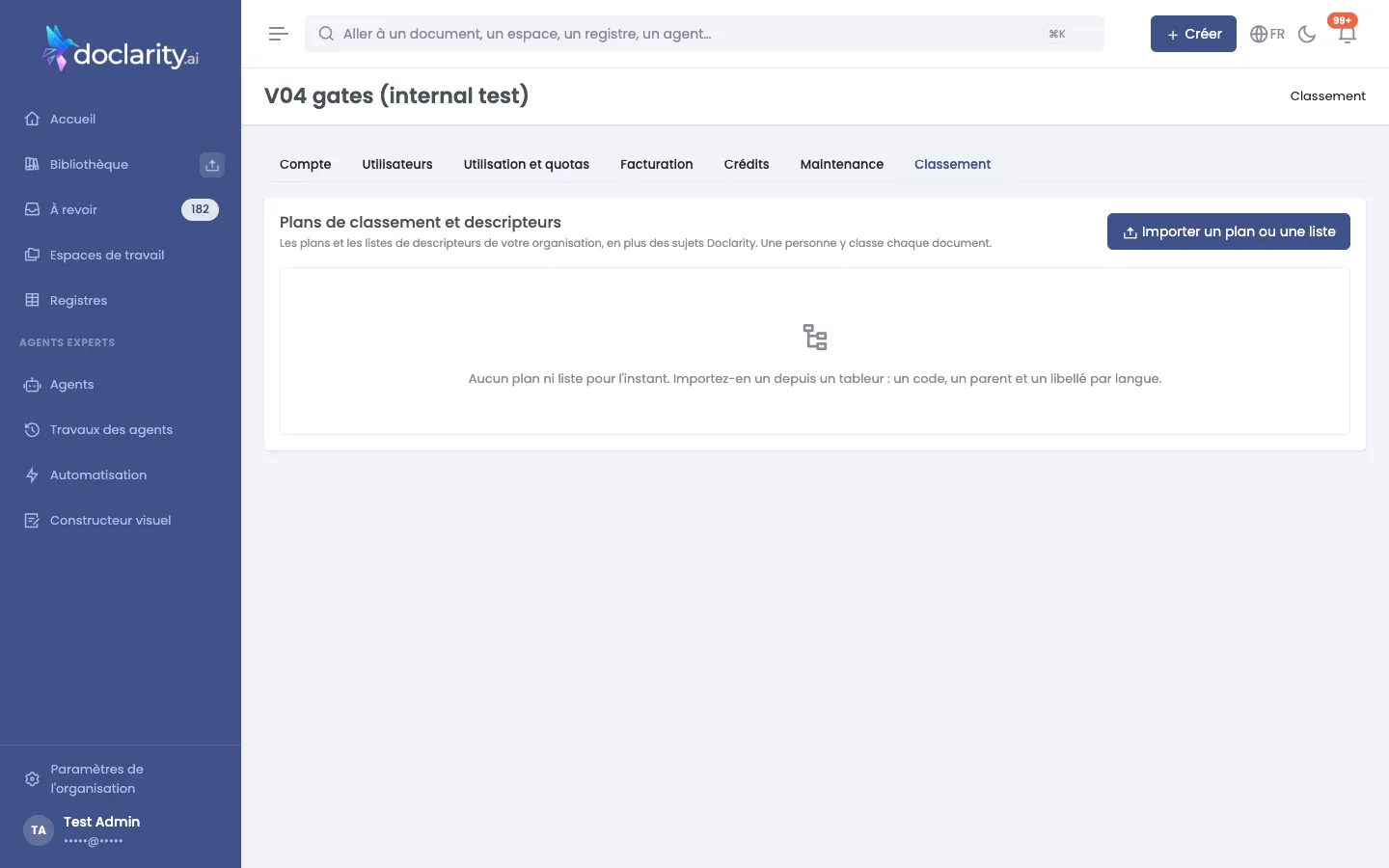
À quoi ça sert : classer les documents selon le plan de votre organisation, en plus des sujets proposés par Doclarity. Réservé aux curateurs et aux administrateurs.
Pour l’ouvrir : Bibliothèque › Fiches › Plans de classement. Un administrateur la trouve aussi dans Paramètres de l’organisation, onglet Classement.
Deux sortes de listes
Section intitulée « Deux sortes de listes »- Plan de classement (une arborescence) : des rubriques et sous-rubriques avec un code.
- Liste de descripteurs : une liste à plat de mots-clés contrôlés.
Importer un plan ou une liste
Section intitulée « Importer un plan ou une liste »- Préparez un tableur avec les colonnes : code, parent (ou niveau), un libellé par langue, par exemple « libellé (fr) » et « libellé (ar) ».
- Cliquez sur Importer un plan ou une liste.
- Donnez un nom (Nom (français), Nom (arabe)) et choisissez le tableur.
- Vérifiez l’aperçu, puis Importer.
Le plan apparaît dans la liste avec ses Entrées, ses Langues, le nombre de Documents classés et sa Version. Voir l’ouvre, Exporter le télécharge.
Classer un document
Section intitulée « Classer un document »Sur la page du document, Modifier : un champ par plan, où vous choisissez une ou plusieurs entrées.
Dans la Bibliothèque, Filtrer › Plus de filtres propose un champ par plan. Une rubrique inclut les documents classés dans ses sous-rubriques.
Mettre un plan à jour
Section intitulée « Mettre un plan à jour »Un plan est en lecture seule : pour le changer, importez une Nouvelle version. L’écran montre Avant et Après.
Limites connues
Section intitulée « Limites connues »- Il n’y a pas d’éditeur de plan dans l’application : toute modification passe par un tableur importé.
- Un plan a au plus 5 niveaux et 20 000 entrées. Le tableur (XLSX, XLS, ODS ou CSV) fait au plus 10 Mo.
- Une personne classe chaque document : le plan ne s’applique pas tout seul aux documents existants.