

Espaces de travail
À quoi ça sert : réunir, autour d’une seule affaire (une saisine, une séance, un avis en préparation), les sources, les documents, les registres, les exécutions d’agents et les personnes qui y travaillent.
Créer un espace de travail
Section intitulée « Créer un espace de travail »- Créer › Nouvel espace de travail (ou Espaces de travail › Nouvel espace de travail).
- Nom de l’Espace de Travail : un nom que les membres reconnaîtront. Description, Langue par Défaut et Thème : facultatifs.
- Ajouter des Membres d’Équipe : cochez les collègues à inviter. Vous pourrez en ajouter plus tard.
- Activer la collaboration automatique pour tous les membres de l’espace de travail : tous les membres peuvent alors travailler sur les documents de l’espace, une personne à la fois.
- Créer un Espace de Travail. L’espace s’ouvre.
La page d’un espace de travail
Section intitulée « La page d’un espace de travail »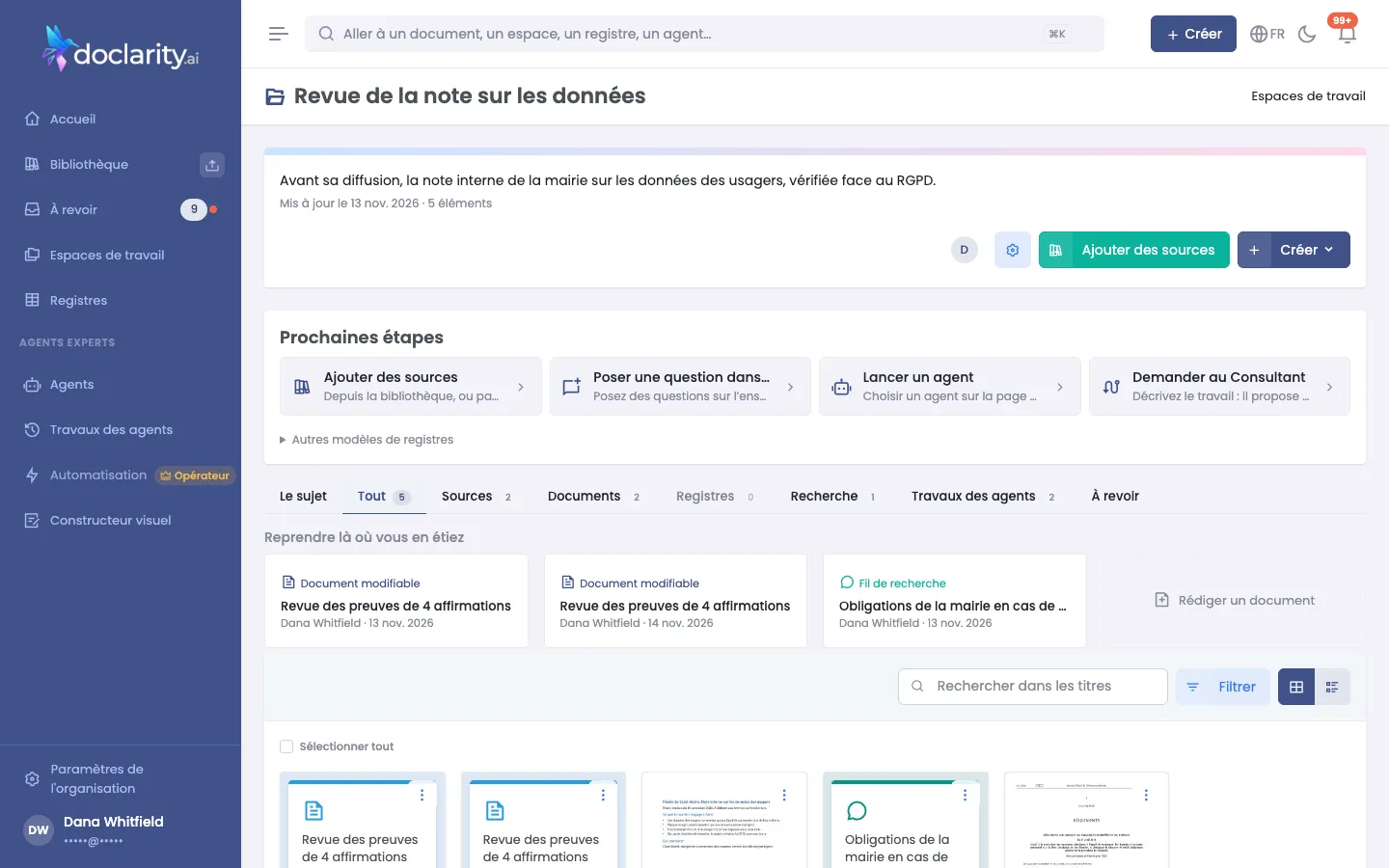
- En haut : Conclure (préparer une note pour décision ; le bouton apparaît pour le propriétaire et les éditeurs dès que l’espace contient un registre ou une exécution d’agent), Ajouter des sources, Créer (fil de recherche, document, agent, dossier), et l’engrenage des paramètres.
- Ce que couvre cet espace de travail (onglet Le sujet) : facultatif. Pour qui est ce travail, sa référence, sa période et son étape, afin que la recherche et les agents lisent vos documents dans leur contexte. Doclarity peut vous proposer une description (« 1 suggestion à vérifier »).
- Prochaines étapes : les registres de l’espace et les actions utiles.
- Les onglets : Le sujet, Tout, Sources, Documents, Registres, Recherche, Travaux des agents (les exécutions d’agents de l’espace), À revoir.
- Reprendre là où vous en étiez : les documents modifiés le plus récemment.
Ajouter des sources
Section intitulée « Ajouter des sources »Ajouter des sources, puis choisissez des documents dans la Bibliothèque ou parmi ceux partagés avec vous. Les membres de l’espace peuvent alors les lire et les utiliser dans leurs recherches, documents et agents. Le document reste à sa place d’origine.
Un membre qui modifie l’espace peut aussi y ajouter un document de l’organisation qu’il peut lire : onglet Le sujet › Ajouter un document comme référence › Choisir un document. La référence ne donne accès à personne. Un membre qui ne peut pas ouvrir ce document voit « Un document que vous ne pouvez pas ouvrir ».
Les rôles dans un espace
Section intitulée « Les rôles dans un espace »| Rôle | Peut |
|---|---|
| Propriétaire | tout : membres, rôles, renommer, thème, archiver ou supprimer. |
| Éditeur | ajouter des sources, rédiger, lancer des recherches et des agents dans l’espace. |
| Lecteur | lire le contenu de l’espace. |
Ces rôles sont propres à chaque espace. Ils ne changent rien au rôle de la personne dans l’organisation.
Inviter des membres
Section intitulée « Inviter des membres »Paramètres de l’espace › Inviter : cherchez par nom ou e-mail, choisissez Leur rôle, puis Ajouter 1 membre (ou Ajouter N membres). Seules les personnes de votre organisation peuvent être invitées.
Archiver
Section intitulée « Archiver »Paramètres › Zone Dangereuse › Archiver l’Espace de Travail. L’espace quitte les listes. Ses membres peuvent toujours l’ouvrir et lire son contenu, mais rien ne peut y être ajouté ni modifié. Le propriétaire peut le Restaurer.
Limites connues
Section intitulée « Limites connues »- Le nombre d’espaces de travail dépend de votre offre : 5 pour Auteur, 20 pour Concepteur, sans limite pour Opérateur, aucun pour Accès.
- Le dernier propriétaire ne peut pas quitter l’espace : nommez d’abord un autre propriétaire.
- Une recherche lancée dans un espace ne lit que les sources de l’espace. Si la réponse n’y est pas, Doclarity peut signaler des documents de votre bibliothèque, hors de l’espace, qui pourraient en parler.