

Importer des documents
À quoi ça sert : mettre un document dans Doclarity pour pouvoir le lire, l’interroger et le donner aux agents.
Doclarity ne se connecte à aucun autre système
Section intitulée « Doclarity ne se connecte à aucun autre système »Doclarity ne se connecte ni à une messagerie, ni à un fournisseur d’e-mail, ni à un espace de stockage (drive, SharePoint…), ni à aucun autre système. Il ne lit que ce que quelqu’un y ajoute :
- un fichier importé, y compris un e-mail exporté depuis votre messagerie (MSG, OFT, EML, EMLX ou MBOX) ;
- une page web enregistrée : capturée une seule fois, à votre demande, et ajoutée seulement après votre vérification.
Rien n’est synchronisé. Si un document change ailleurs, importez la nouvelle version.
Importer un fichier
Section intitulée « Importer un fichier »- Cliquez sur l’icône d’import à droite de Bibliothèque dans le menu, ou Créer › Importer des fichiers.
- Sous Enregistrer dans, choisissez le dossier. Par défaut : Mes dossiers (racine), que vous seul pouvez ouvrir.
- Si besoin, Ajouter aussi à un espace de travail : le document reste dans vos dossiers, et les membres de l’espace peuvent l’ouvrir et l’utiliser.
- Si le document doit servir à toute l’organisation, cochez Demander aux curateurs de le publier pour l’organisation. (Un curateur peut directement choisir un dossier de l’Organisation.)
- Glissez le fichier dans la zone, ou cliquez pour le choisir.
- Cliquez sur Importer.
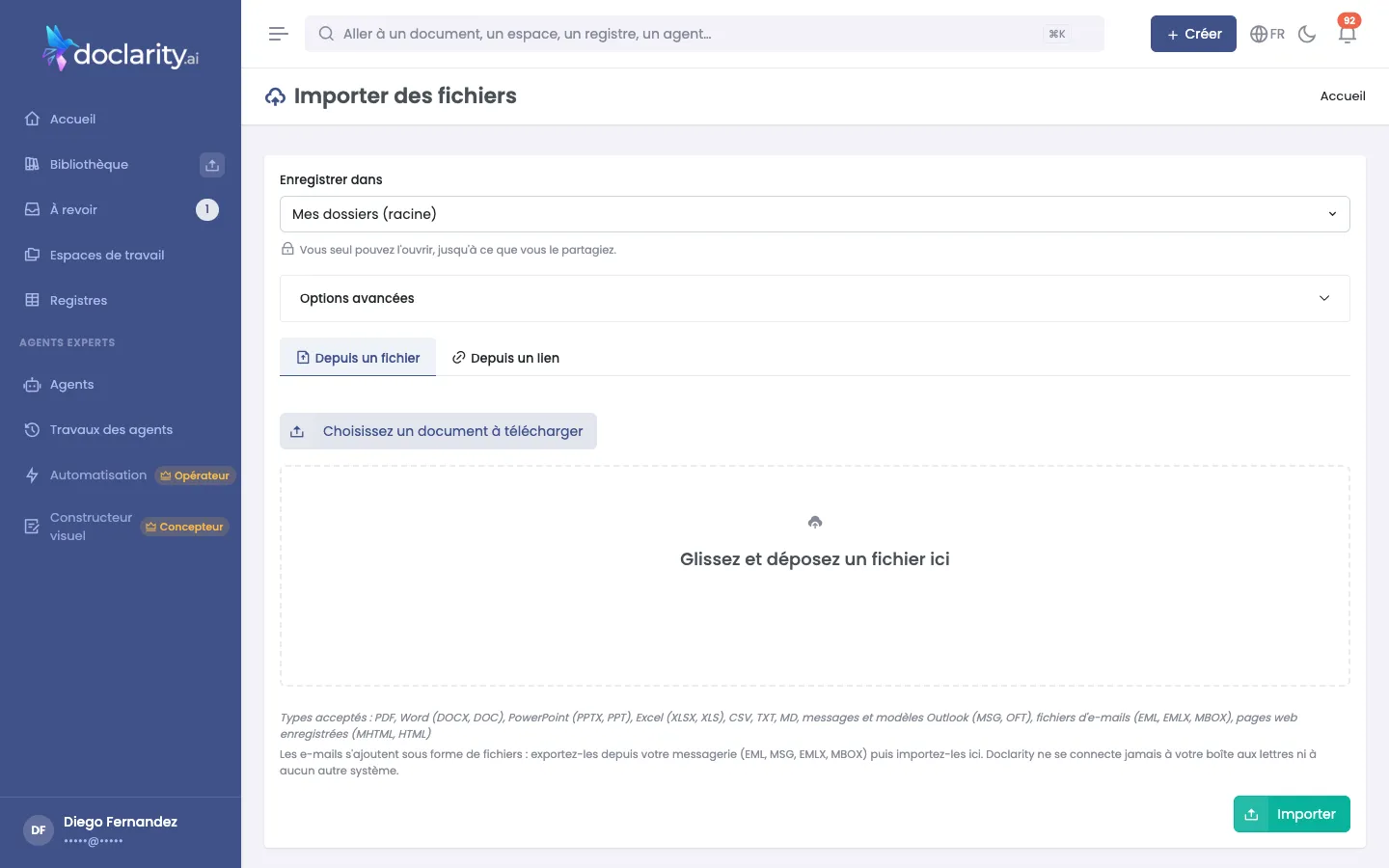
Types acceptés : PDF, Word (DOCX, DOC), PowerPoint (PPTX, PPT), Excel (XLSX, XLS), CSV, TXT, MD, messages et modèles Outlook (MSG, OFT), fichiers d’e-mails (EML, EMLX, MBOX), pages web enregistrées (MHTML, HTML). Les images (JPG, PNG, WEBP) sont aussi acceptées : 15 Mo par image, 10 images par import.
Sous Options avancées, Adresse d’origine (facultatif) garde l’adresse web d’où vient le fichier.
Importer des e-mails
Section intitulée « Importer des e-mails »Les e-mails s’ajoutent sous forme de fichiers. Exportez-les depuis votre messagerie, puis importez-les comme n’importe quel fichier.
- Un message garde ses pièces jointes, jusqu’à 50. Au-delà, les autres sont listées comme non lues. Un message joint à un message est lu lui aussi, sur trois niveaux au plus.
- Une boîte exportée (MBOX) est lue jusqu’à ses 200 premiers messages. Exportez les autres dans un fichier séparé pour les ajouter.
- Un fichier endommagé ou vide est refusé : « Ce fichier d’e-mail n’a pas pu être lu ».
Documents numérisés (scans)
Section intitulée « Documents numérisés (scans) »Un PDF sans texte est lu par reconnaissance de caractères (OCR).
- Options avancées › Choisir les langues OCR : laissez vide dans la plupart des cas. Indiquez par exemple arabe et français pour un scan bilingue.
- Forcer OCR : à cocher seulement si un PDF « avec texte » donne un texte illisible (texte mal encodé).
- Choisir l’émetteur : l’organisme qui a produit le document, si vous le connaissez. Sinon, laissez Auto Détecter.
Ajouter une page web
Section intitulée « Ajouter une page web »Créer › Ajouter depuis un lien, ou l’onglet Depuis un lien de la page d’import. La page est capturée une fois, puis vous la vérifiez avant qu’elle entre dans la Bibliothèque. Voir Ajouter une page web.
Ce qui se passe ensuite
Section intitulée « Ce qui se passe ensuite »- Le fichier est envoyé, puis lu : texte, OCR si besoin, découpage, fiche.
- Une notification « … est prêt » arrive dans la cloche quand il est prêt.
- Il apparaît dans la Bibliothèque, dans Sources : la recherche et les agents peuvent le citer.
Le délai dépend de la taille du document et du nombre de pages : un long rapport numérisé demande nettement plus qu’une note, car l’OCR lit chaque page.
Limites connues
Section intitulée « Limites connues »- Un fichier protégé par mot de passe est refusé : retirez la protection et importez-le de nouveau.
- Un fichier sans texte lisible (vide, ou scan illisible) n’est pas ajouté.
- Un fichier déjà présent n’est pas ajouté une seconde fois : « Le même fichier est déjà dans la Bibliothèque. »
- Un fichier de plus de 100 Mo est refusé : découpez-le.
- Si le traitement échoue, la carte du document propose Réessayer ou Supprimer.
- Doclarity ne capture que des pages publiques. Une page derrière un identifiant : enregistrez-la depuis votre navigateur (MHTML ou HTML) et importez le fichier.
- Quand les crédits sont épuisés, la carte affiche En attente : crédits épuisés : le fichier est enregistré et sa lecture reprend dès que vous avez des crédits.