

Les registres
À quoi ça sert : suivre dans un tableau vivant ce que votre organisation doit faire ou prouver, chaque ligne reliée au document et à la page d’où elle vient.
Les types de registre :
| Pour | Types |
|---|---|
| Une instance de gouvernance | Décision, Action, Recommandation, Engagement, Demande d’information, Indicateur |
| La qualité, la sécurité, l’environnement | Non-conformité / action corrective, Exigence réglementaire, Risque ou opportunité, Événement, Constat d’audit, Point de contrôle, Formation, Liste des documents maîtrisés, Demande de preuve |
Les types des Domaines de votre organisation (réglés par un administrateur) sont proposés en premier. Les autres restent disponibles sous Autres types : rien n’est bloqué.
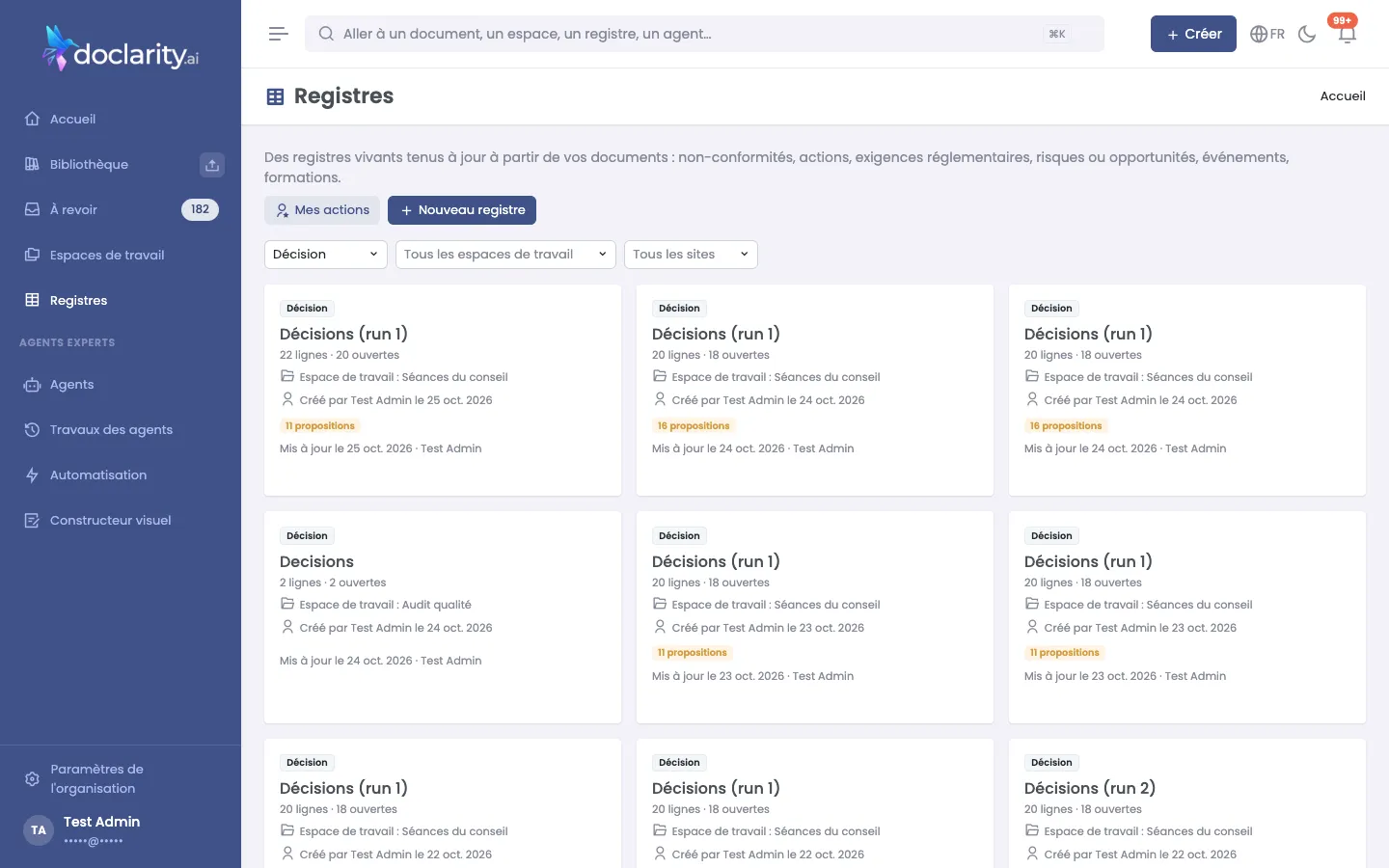
Créer un registre
Section intitulée « Créer un registre »- Registres › Nouveau registre (ou Créer › Nouveau registre).
- Choisissez comment commencer : Vide, à partir d’un type, À partir d’un fichier Excel ou CSV ou À partir d’un résultat d’agent. Puis le type, un nom, et l’endroit où le ranger (un espace de travail ou un dossier).
- Validez. Le registre est vide. Remplissez-le d’une des trois façons ci-dessous.
Remplir un registre
Section intitulée « Remplir un registre »- Depuis un procès-verbal (pour une instance) : lancez Extraire les actions d’un procès-verbal, puis Ajouter à un registre sur la page de l’exécution.
- Ajouter depuis des documents ou Importer un tableur : voir Remplir un registre depuis des documents.
- Ajouter une ligne à la main.
Confirmer les propositions
Section intitulée « Confirmer les propositions »Ce qui vient d’un document arrive en propositions : Rien ne change avant votre confirmation.
- Dans le registre, le bandeau « N propositions attendent votre revue » › Revoir (ou À revoir dans le menu).
- Pour chaque proposition : comparez avec la source citée, corrigez si besoin, puis Confirmer ou Rejeter (avec un motif facultatif).
- Pour aller vite : Confirmer toutes les propositions sans point à vérifier. Celles qui sont signalées, en doublon possible ou en conflit restent à décider par vous.
Lire un registre
Section intitulée « Lire un registre »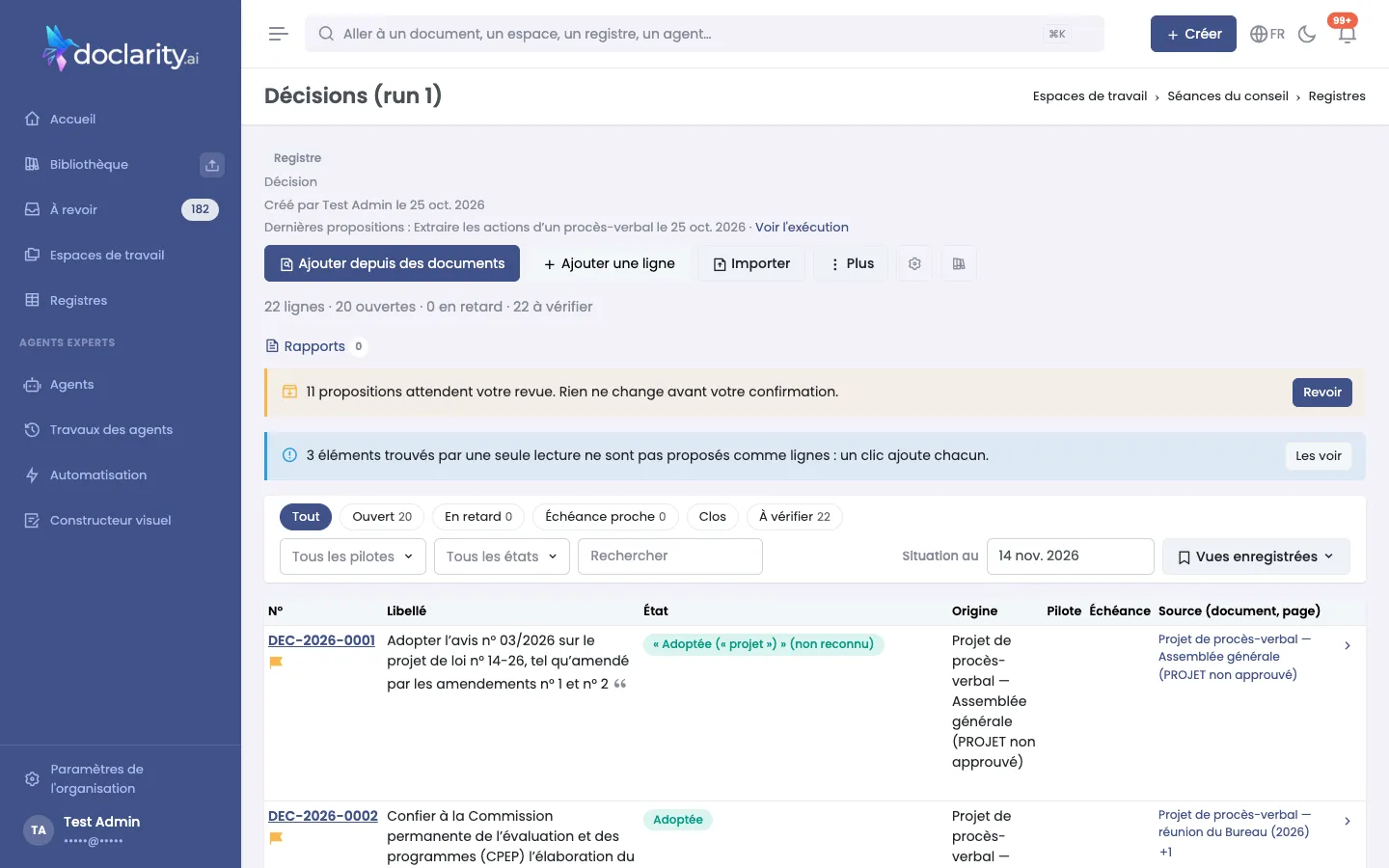
- En tête : nombre de lignes, ouvertes, en retard, signalées.
- Filtres : Tout, Ouvert, En retard, Échéance proche, Clos, À vérifier, puis par responsable, par état ou par recherche, Situation au et Vues enregistrées.
- Colonnes : N° (par exemple DEC-2026-0001), Libellé, État, Origine, Responsable, Échéance, Source (document, page). Un clic sur la source ouvre le passage.
Partager l’état d’un registre
Section intitulée « Partager l’état d’un registre »- Exporter : Excel ou CSV (avec les filtres actuels), ou un calendrier (ICS) des échéances. Le fichier est aussi enregistré dans la Bibliothèque à côté du registre.
- Créer un rapport : un document daté de l’état du registre, rangé à côté de lui sous Rapports. Il ne change pas quand le registre change.
Rappels et preuves
Section intitulée « Rappels et preuves »- Paramètres du registre › Envoyer des rappels : un rappel au responsable avant l’échéance (les jours que vous indiquez), puis le jour de l’échéance, le lendemain, et chaque semaine tant que la ligne est en retard. Un responsable sans compte : ses rappels vont au propriétaire et aux éditeurs du registre. Pour une ligne, Suspendre les rappels jusqu’au les met en pause jusqu’à une date.
- Vérifier les preuves (registres d’actions) : Doclarity cherche dans les documents de l’espace de travail ce qui montre qu’une ligne est faite, ou la contredit. Il propose, et rien ne change avant votre confirmation.
Limites connues
Section intitulée « Limites connues »- Un responsable écrit dans un PV (« M. X ») n’est pas un compte : reliez une fois vos noms dans Mes actions pour retrouver vos lignes (voir À revoir et Mes actions).
- Une ligne sans responsable ni échéance écrits dans la source reste vide sur ces champs : Doclarity ne les invente pas.
- Seuls les éditeurs d’un registre confirment les propositions. Les autres peuvent les lire.