

Langues
À quoi ça sert : régler la langue des écrans et celle des réponses, qui sont deux réglages différents.
Changer la langue de l’interface
Section intitulée « Changer la langue de l’interface »- Dans la barre du haut, cliquez sur le globe (FR).
- Choisissez Français, Arabe, Anglais ou Espagnol.
- La page se recharge dans la nouvelle langue. Le choix est enregistré sur votre compte : il vous suit sur tous vos ordinateurs.
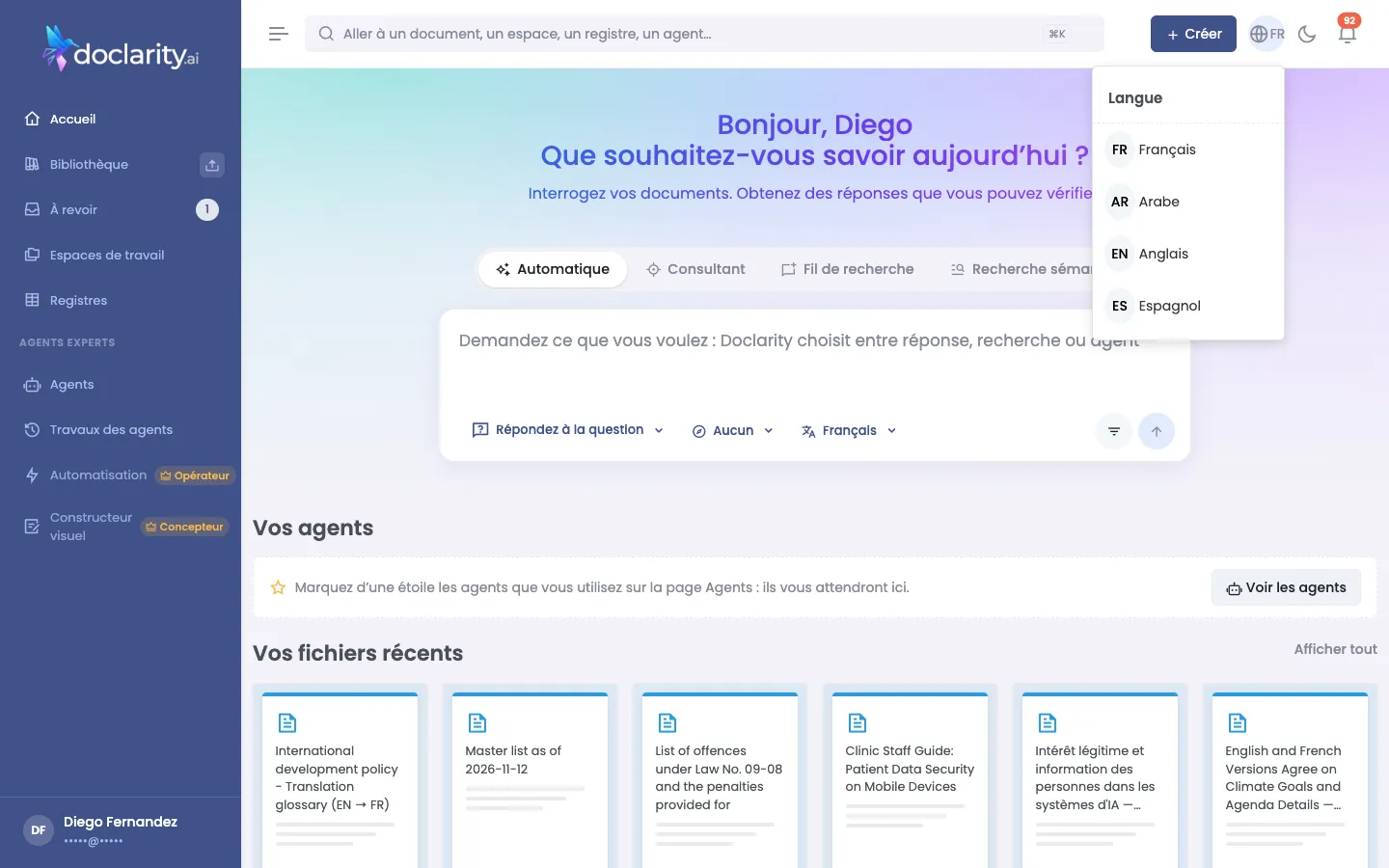
En arabe, toute l’interface passe de droite à gauche. Les chiffres restent en chiffres latins (0-9) dans toutes les langues.
Choisir la langue de la réponse
Section intitulée « Choisir la langue de la réponse »La langue de l’interface ne fixe pas la langue des réponses. Sous chaque zone de question, et dans le formulaire de chaque agent (Répondre en), vous choisissez la langue du résultat.
- Vous pouvez interroger des documents arabes et obtenir la réponse en français, ou l’inverse.
- Les citations restent dans la langue du document cité : un passage arabe est cité en arabe.
La langue des documents
Section intitulée « La langue des documents »- À l’import, Doclarity reconnaît la langue de chaque document et l’écrit sur sa fiche (champ Langue).
- Pour un document numérisé, vous pouvez indiquer les langues à reconnaître : Options avancées › Choisir les langues OCR. Laissez ce champ vide dans la plupart des cas.
- Une traduction officielle d’un document peut être reliée à l’original : la page du document l’affiche sous Traductions.
Limites connues
Section intitulée « Limites connues »- Les agents qui construisent un guide (terminologie, style) ne lisent que les documents enregistrés dans la langue choisie. Un document mal reconnu (par exemple un PDF bilingue) peut être écarté : vérifiez le champ Langue de sa fiche.
- La qualité de l’arabe dépend beaucoup du document source : un scan de faible qualité donne un texte reconnu imparfait, donc des citations moins nettes.