

Fil de recherche
À quoi ça sert : obtenir une réponse rédigée à partir de vos documents, où chaque affirmation renvoie au passage qui la soutient.
Poser une question
Section intitulée « Poser une question »- Depuis l’Accueil, onglet Fil de recherche (ou Automatique avec une vraie question), ou Créer › Nouveau fil de recherche.
- Écrivez votre question avec vos mots, comme à un collègue. Exemple : « Que disent nos procédures sur la réception des livraisons des fournisseurs ? »
- Si besoin, réglez sous la zone : le type de réponse (Répondez à la question par défaut), le cadre (Aucun par défaut) et la langue de la réponse.
- Pour limiter les sources, ouvrez le filtre (ou Options avancées) : type de document, date, éditeur, dossier…
- Envoyez. Une fenêtre montre l’avancement : recherche des passages, lecture, rédaction, vérification.
Lire la réponse
Section intitulée « Lire la réponse »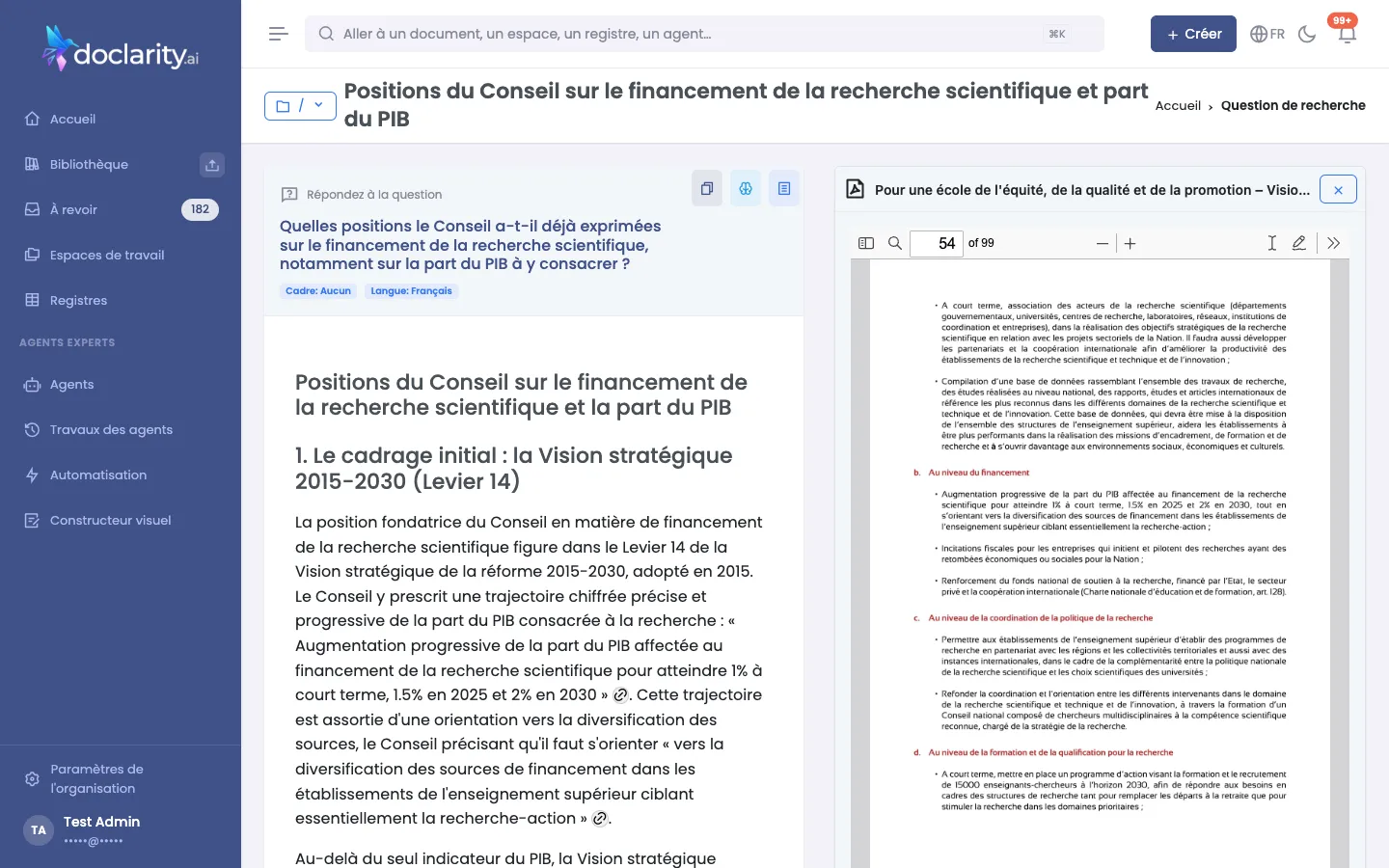
- En haut : votre question, avec le cadre et la langue utilisés.
- Chaque citation est une petite icône à la fin de la phrase. Cliquez dessus : le document s’ouvre à droite, à la bonne page.
- Les trois boutons en haut de la réponse : copier, afficher le raisonnement, afficher la liste des sources (avec les pages utilisées).
- À l’ouverture du fil, la visionneuse affiche le premier document cité. Un numéro « [1] » dans le texte ouvre aussi sa source.
- Sous la réponse : Dépensé : … indique les crédits réellement utilisés.
- Versions : quand la réponse s’appuie sur un document qui a plusieurs éditions, Doclarity indique celle qui était en vigueur.
- Déjà dit ailleurs dans votre bibliothèque : des décisions, positions et engagements trouvés dans d’autres documents. Ils n’ont pas servi à la réponse.
Poser une question de suivi
Section intitulée « Poser une question de suivi »Tapez la question suivante dans la zone en bas du fil : elle poursuit le même fil, avec le contexte des questions précédentes.
Où le fil est enregistré
Section intitulée « Où le fil est enregistré »Le fil est enregistré dans Mon travail, dans le dossier choisi avec le bouton dossier en haut à gauche (Enregistrer dans un dossier). Lancé depuis un espace de travail, il reste dans cet espace.
Quand Doclarity ne trouve pas
Section intitulée « Quand Doclarity ne trouve pas »La réponse le dit franchement :
- Pas trouvé dans votre bibliothèque : aucun document que vous pouvez ouvrir ne répond. Les documents les plus proches sont listés, sans être présentés comme une réponse.
- Dans un espace de travail : Pas trouvé dans cet espace de travail, avec parfois des documents de votre bibliothèque, hors de l’espace, qui pourraient en parler. Ajoutez-les à l’espace et reposez la question.
Limites connues
Section intitulée « Limites connues »- La réponse ne vient que des documents que vous pouvez ouvrir. Un document encore en traitement n’est pas encore utilisé.
- Citations non vérifiées ou Citation non vérifiée : une citation n’a pas été retrouvée telle quelle dans la source. Vérifiez avant d’utiliser la phrase.
- Chiffres à vérifier : un chiffre n’est pas dans l’extrait cité (il peut avoir été calculé). Ouvrez la source.
- L’IA peut se tromper : relisez toujours les citations des passages importants.