

Ajouter une page web
À quoi ça sert : garder comme source une page web (un communiqué, une page de réglementation, un guide en ligne), datée et citable comme un document.
Capturer une page
Section intitulée « Capturer une page »- Créer › Ajouter depuis un lien, ou l’onglet Depuis un lien de la page d’import.
- Collez l’adresse sous Adresse de la page : une adresse par ligne, 20 au plus. Doclarity récupère cette page seule et ne suit aucun lien.
- Cliquez sur Capturer la page.
- Quand la capture est Prête à vérifier, cliquez sur Vérifier, relisez, puis Confirmer et ajouter à la Bibliothèque.
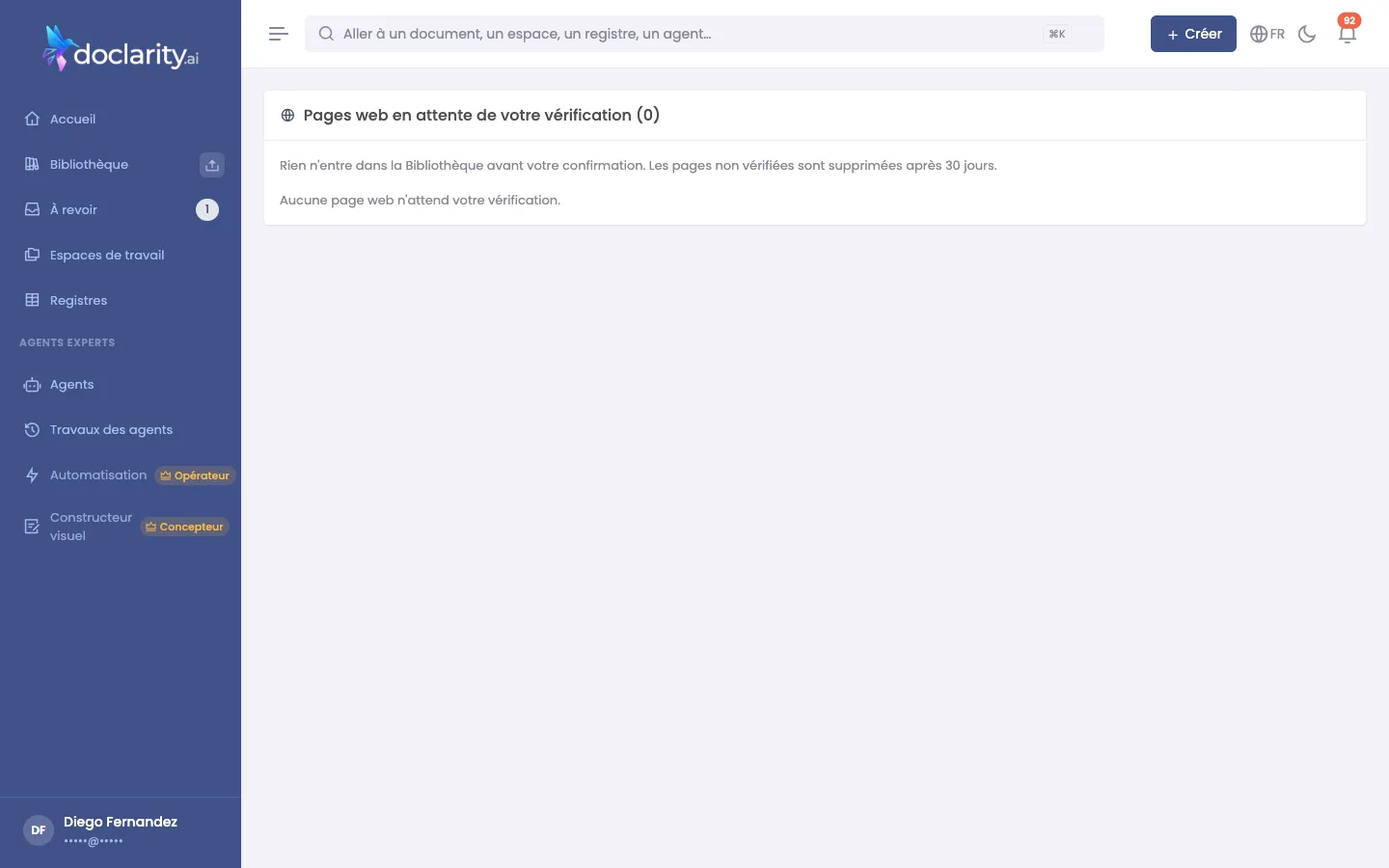
Rien n’entre dans la Bibliothèque avant votre confirmation. Les pages en attente sont listées sur la page Pages web en attente de votre vérification. Dans la Bibliothèque et sur la page d’import, un bandeau « N pages web attendent votre vérification » y mène (Vérifier les pages web). Les pages non vérifiées sont supprimées après 30 jours.
- Si l’adresse mène à un fichier (un PDF par exemple), Doclarity le dit : cliquez sur L’ajouter comme document.
- Doclarity ne télécharge pas les fichiers liés depuis la page. Pour en garder un, Ajouter un fichier de cette page sur la page de vérification.
- Une page enregistrée depuis votre navigateur (MHTML ou HTML) passe par la même vérification.
- Une adresse déjà en attente de vérification n’est pas capturée une seconde fois : « Cette page attend déjà votre vérification. » Après la confirmation, Ouvrir le document mène au document ajouté.
Capturer de nouveau une page
Section intitulée « Capturer de nouveau une page »- Si la page n’a pas changé, la capture le dit (« vérifiée, inchangée ») et rien n’est ajouté.
- Si elle a changé, la nouvelle capture devient une nouvelle édition du même document, après votre vérification.
- Quand plusieurs pages sont prêtes, Confirmer les N pages prêtes les ajoute en une fois.
Limites connues
Section intitulée « Limites connues »- Doclarity ne capture que des pages publiques. Une page derrière un identifiant : enregistrez-la depuis votre navigateur (MHTML ou HTML) et importez le fichier.
- Doclarity ne suit pas une page dans le temps : il la capture quand vous le demandez.